Примеры заполнения одних бюджетов по данным других
Для наших примеров будем использовать модель бюджетирования со следующими настройками.

Расчет себестоимости реализации на основе выручки
Введем план продаж в контуре планирования с заполнением соглашения «Оптовые продажи».

Настроим связь со статьями бюджетов продажи и оплаты. Сдвиг периода оплаты рассчитается по графику оплаты в соглашении.
В сценарии на закладке Дополнительные настройки устанавливаем флаг Отражать планы в бюджетировании и выбираем необходимый сценарий в бюджетировании.

Для вида плана на закладке Основное в разделе Отражать по статьям бюджетирования выбираем необходимые статьи.

Аналогично заполняется план продаж по соглашению «Розничные продажи».

Данные для планов продаж вводим в разрезе номенклатуры и с учетом количества.


Статья «Выручка от реализации с НДС» учитывается по четырем видам аналитик: Соглашения с клиентами, Номенклатура, Виды номенклатуры и Ценовые группы.

Далее создаем Вид бюджета «Бюджет реализации товаров».

Каждому виду номенклатуры соответствует определенная ценовая группа, поэтому сгруппируем обе аналитики и выведем одной строкой. Данные по статье бюджета «Выручка от реализации с НДС» в экземпляр бюджета выводятся из плана продаж. Данные по статье «Выручка от реализации без НДС» рассчитаем.


Создаем вид бюджета «Бюджет себестоимости реализации».


При настройке заполнения статьи бюджетов «Себестоимость реализации без НДС» выбираем новый вариант заполнения Расчет оборотов по правилам.

По гиперссылке <настроить правила> выбираем правила расчета оборотов по статье бюджета «Себестоимость реализации без НДС».
При необходимости новое правило расчета можно создать непосредственно при настройке заполнения статьи бюджетов.

Для выбора доступны все действующие правила, сформированные для расчета оборотов по статье «Себестоимость реализации без НДС». В поле Источник указывается статья бюджета -источник оборотов.
При необходимости можно настроить дополнительный отбор по оборотам статьи бюджета-источника «Выручка от реализации товаров без НДС».

Обороты по статье бюджета «Себестоимость реализации без НДС» рассчитываются по оборотам статьи «Выручка от реализации товаров без НДС» с указанием в качестве коэффициента пересчета По нефинансовому показателю «Коэффициент рентабельности».


Для каждого вида номенклатуры в разрезе соглашений зададим плановый коэффициент рентабельности.
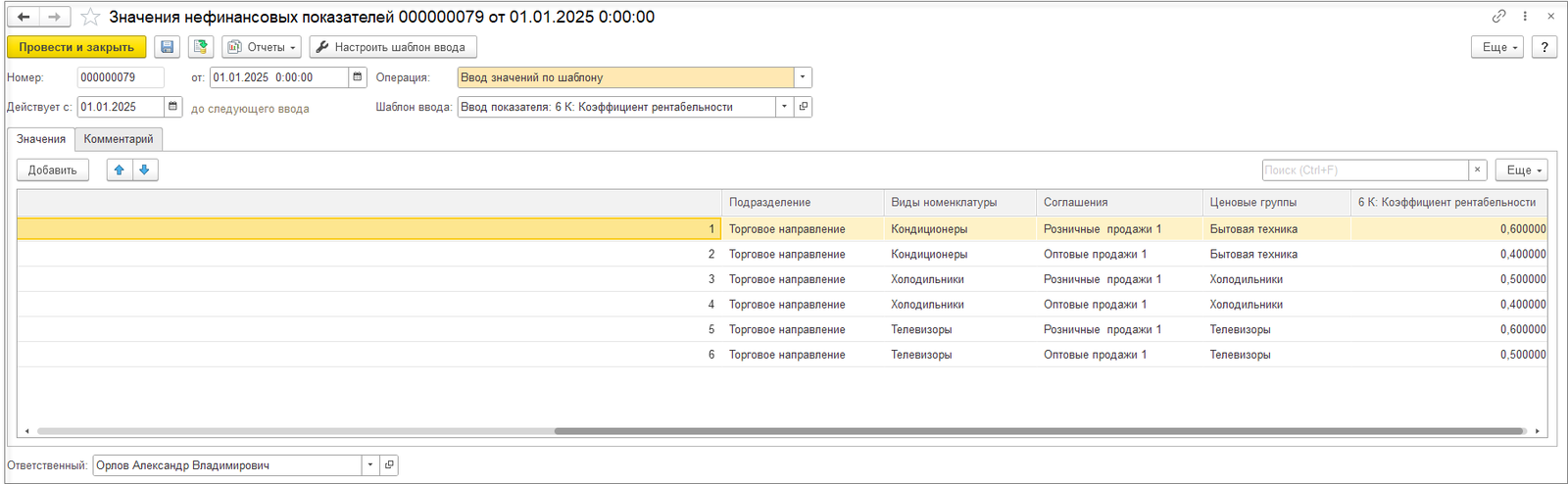
На закладке Заполнение аналитик приемника задаются настройки заполнения аналитик: Виды номенклатуры, Соглашения, Ценовые группы – статьи бюджета -приемника «Себестоимость реализации без НДС» по аналитикам статьи бюджета -источника «Выручка от реализации товаров без НДС». Для данного примера выберем Способ заполнения Из источника данных.

«Выручка от реализации с НДС» выводится из плана продаж. «НДС начисленный», «Выручка от реализации без НДС» рассчитываются автоматически на основе выручки с НДС.

В итоге в документе Вод экземпляра бюджета «Бюджет себестоимости реализации» статья бюджета «Себестоимость реализации без НДС» рассчитывается на основании «Выручки от реализации без НДС» с помощью кнопки Заполнить.

Расчет плановых значений: НДС начисленного на основании плана продаж, входящего НДС на основании плана закупок
В бюджете реализации товаров рассчитаем НДС начисленный на основании плана продаж с НДС по связанным ячейкам.
Далее рассчитаем входящий НДС. План закупок по аналогии с планом продаж введем по номенклатуре и в количественном выражении.

Также по аналогии с планом продаж происходит трансляция закупок и оплат в подсистему бюджетирования.

В бюджете закупок товаров статья бюджета «Закупки товаров», рассчитанная в плане закупок, выводится для информации.

Статья «НДС входящий» рассчитывается с помощью коэффициента, указываемого вручную, равного 0,166667 (20/120).


Сформируем документ Ввод экземпляра бюджета «Бюджет закупок» и с помощью кнопки Заполнить рассчитаем данные по статье бюджета «НДС входящий».

Расчет суммы НДС к оплате на основании рассчитанных сумм НДС начисленного и входящего
В бюджете НДС выводятся данные по начисленному и входящему НДС из операционных бюджетов: бюджет реализации товаров, бюджет закупок. Данные выводятся для информации.

Далее рассчитаем НДС к оплате с помощью двух правил заполнения Расчет оборотов по правилам.


При заполнении статьи «НДС к оплате» по статье «НДС начисленный» дополнительные настройки заполнения не требуются. В поле Коэффициент заполняется выбираем Значением 1.

При заполнении статьи «НДС к оплате» по статье «НДС входящий» данные берутся со знаком минус. Для этого устанавливаем флаг Обратный знак.

Бюджет НДС заполняется автоматически по кнопке Заполнить по данным правил расчета связанных оборотов.

Расчет вознаграждения на основе бюджета реализации
Возьмем за основу уже созданный бюджет реализации.
Создадим «Бюджет операционных расходов».

Статью бюджета «Вознаграждение за продажи 5% от выручки» заполним на основании плана по статье «Выручка от реализации без НДС».

Для этого в поле Коэффициент заполняется выберем значение Вручную и укажем коэффициент 0,05.

Сформируем документ Ввод экземпляра бюджета «Бюджет операционных расходов» и с помощью кнопки Заполнить рассчитаем данные по статье бюджета «Вознаграждение за продажи 5% от выручки».
Остальные статьи в бюджете операционных расходов введем вручную.

Формирование бюджета оплаты расходов на основании бюджета расходов (статьи расходов представлены в виде статей бюджетов)
Сформируем бюджет операционных расходов.
Формируем бюджет оплаты операционных расходов на основании бюджета расходов. Создадим вид бюджета «Бюджет оплаты операционных расходов».

Для статьи «Оплата аренды офиса» настроим правило смещение период на один месяц в будущее, т.к. аренду необходимо оплачивать в текущем месяце за следующий месяц.

Для статьи «Оплата вознаграждения за продажи 5% от выручки прошлого месяца» настроим правило смещение периода на один месяц в прошлое, т.к. вознаграждение оплачивается в следующем месяце.

Интернет оплачивается 30% предоплата и 70% по факту потребления в текущем месяце.
Поэтому для статьи бюджета «Оплата за интернет» настроим правило смещение периода на один месяц в будущее с оплатой 30% и 70% оплата в текущем периоде. Для этого в правиле расчета связанных остатков и оборотов на закладке Расчет данных приемника перейдем на значение переключателя Списком и установим значения коэффициента и настроим смещение периода.

Бюджет операционных расходов.
Сформируем документ Ввод экземпляра бюджета «Бюджет оплаты операционных расходов» и с помощью кнопки Заполнить рассчитаем бюджет.

Формирование бюджета оплаты расходов на основании бюджета расходов (статьи расходов и статьи ДДС представлены в виде аналитик)
Заполним бюджет операционных расходов, в котором статью будут представлены в виде аналитик статьи расходов.


Заполним данные в экземпляре бюджета по расходам вручную.


Далее сформируем бюджет оплаты расходов, в котором аналитиками являются статьи ДДС.

Операционные расходы выведем для информации.


В правиле расчета связанных остатков и оборотов на закладке Расчет данных приемника в поле Коэффициент заполняется выберем Значением 1.

На закладке Заполнение аналитик приемника для аналитики Статьи ДДС в поле Способ заполнения выберем значение По заданному соответствию, в поле Заполнение аналитик выберем Статьи расходов. Далее введем соответствие аналитики Статьи расходов для статьи – источника «Операционные расходы» и аналитики Статьи ДДС для статьи - приемника «Оплата операционных расходов».
При нажатии на гиперссылку открывается окно Настройка соответствия значений аналитик для заполнения соответствия статей расходов и статей ДДС.

В результате получаем плановые данные по оплате равные данным расходов, т.е. в данном случае оплата производится в месяц осуществления расходов.

Формирование оперативного плана по месяцам и по менеджерам на основе годового квартального плана
Подготовим годовой поквартальный план.
Статьи бюджетов для планирования выручки от реализации с НДС для годового планирования и оперативного создадим разные.


Данные введем вручную.

Создадим оперативный помесячный бюджет таким образом, чтобы получить данные по месяцам. По видам номенклатуры и по менеджерам. Для планирования по менеджерам выберем аналитику Физические лица.

В окне Настройка правил расчета оборотов в разделе Дополнительный отбор необходимо установить значение для сценария «Годовой поквартальный план».

В правиле расчета связанных остатков и оборотов бюджетов в поле Отбор по источнику данных также выберем сценарий «Годовой поквартальный план». В поле Коэффициент заполняется установим Значением 1 и Профиль распределения выберем заранее созданный нефинансовый показатель «Доли в квартале».

Создадим нефинансовый показатель «Доли в квартале».


В столбце Доли в квартале нужно установить пропорцию, с которой будет распределен квартальный план по месяцам.

Для того, чтобы распределить план по менеджерам (физическим лицам) в правиле расчета связанных остатков и оборотов на закладке Заполнение аналитик преемника в столбце:
■ Способ заполнения выберем значение По профилю распределения;
■ Профиль распределения выберем специально созданный НФП «Распределение оперативного плана по менеджерам»;
■ в столбце Порядковый № установим 1;
■ в столбце Точность округления установим 1.

Создадим нефинансовый показатель «Распределение оперативного плана по менеджерам».


В столбце Распределение оперативного плана по менеджерам нужно установить пропорцию, с которой будет распределен месячный план по менеджерам.

Сформируем документ Ввод экземпляра бюджета «Бюджет реализации товаров (оперативный, помесячный)» и с помощью кнопки Заполнить рассчитаем бюджет.


Расчет оплаты с помощью смещения периода по графику соглашения
Статью «Реклама» в бюджете операционных расходов настроим в разрезе аналитики Соглашения.

Настроим параметры оплаты в соглашениях об условиях закупок.


Сформируем документ Ввод экземпляра бюджета и введем план по статье «Реклама» в разрезе двух соглашений.

Далее в документе Вид бюджета «Бюджет оплаты операционных расходов» для статьи бюджета «Оплата за рекламу» настроим Правило расчета связанных остатков и оборотов.

На закладке Расчет данных приемника в поле Смещение периода определяется выберем значение По графику. В поле Схема компоновки данных выберем настроенный шаблон График оплат (Соглашения).

Сформируем документ Ввод экземпляра бюджета «Бюджет оплаты операционных расходов».

Расчет суммы поступления ДС от покупателей на основе плана продаж и установленного лимита дебиторской задолженности
За основу возьмем, созданный в предыдущем примере «Бюджет реализации товаров (оперативный помесячный)».
Создадим целевой показатель бюджета «Лимит ДЗ покупателей».


Создадим вид бюджета «Бюджет Лимит ДЗ».

Создадим документ Ввод экземпляра бюджета «Бюджет Лимит ДЗ» и введем плановые значения по показателю «Лимит ДЗ покупателей» вручную помесячно.

Далее создадим вид бюджета «Бюджет поступления ДС от покупателей».

Настроим с помощью трех правил расчета оборотов статьи плановые данные по статье бюджета «Поступление денег», как сумму лимита ДЗ на начало месяца и плана продаж на месяц за вычетом лимита ДЗ на конец периода.


Сформируем документ Ввод экземпляра бюджета «Бюджет поступления ДС от покупателей» и с помощью кнопки Заполнить рассчитаем значения статьи бюджета «Поступление денег».

Формирование бюджета оплаты расходов на основании бюджета расходов (статьи расходов и статьи ДДС представлены в виде аналитик с динамической структурой)
Создадим статью бюджета «Операционные расходы (динамическая структура бюджета)» и выберем в качестве аналитики Статьи расходов.

Создадим вид бюджета «Бюджет операционных расходов (динамическая структура)» и настроим аналитику Статьи расходов в динамической структуре, т.е. с возможностью в документе Ввод экземпляра бюджета добавлять статьи расходов.

Сформируем документ Ввод экземпляра бюджета и введем данные вручную.

Создадим статью бюджета «Операционные расходы оплата (динамическая структура бюджета)» и выберем в качестве аналитики Статьи ДДС.

Создадим вид бюджета «Бюджет оплаты операционных расходов (динамическая структура)» и настроим аналитику Статьи ДДС в динамической структуре, т.е. с возможностью в документе Ввод экземпляра бюджета добавлять статьи ДДС.

Настроим Правило расчета связанных остатков и оборотов.
На закладке Расчет данных приемника в поле Коэффициент заполняется выберем Значением 1.

На закладке Заполнение аналитик приемника выберем Способ заполнения По заданному соответствию. В открывшемся окне Настройка соответствия аналитик настроим соответствие для одной статье расходов «Канцтовары (коммерч.)», данные по которой введены в документе Ввод экземпляра бюджета, и по второй статье расходов «Газ (общепроизвод.)», которая не указана в экземпляре бюджета.

Сформируем документ Ввод экземпляра бюджета с помощью кнопки Заполнить.
В результате данные по статье расходов «Канцтовары (коммерч.)», вывелись в экземпляр бюджета по статье ДДС «Канцтовары», так как было настроено соответствие. Данные по статье расходов «Аренда зданий и помещений (коммерч.)» вывелось в экземпляр бюджета по статье «прочие Статьи ДДС», так как соответствие не было настроено.

Пример отчета Проверка связанных остатков и оборотов бюджетов
Откроем отчет Проверка связанных остатков и оборотов бюджетов в разделе Бюджетирование и планирование - Отчеты по бюджетированию и планированию и выберем в поле Приемник статью бюджета «Поступление денег (оперативный месячный план)».
Отчет вывел данные, рассчитанные по все правилам, в которых приемником является выбранная статья бюджета.

Также можно отобрать данные по правилу расчета, источнику, организации, сценарию, подразделению.
Пример заполнения расчетного показателя по данным статей бюджетов
Сформируем бюджеты: реализации, себестоимости реализации, закупки товаров.


Создадим расчетный показатель бюджета «Остатки товаров».


Далее настроим правила расчета связанных остатков и оборотов бюджетов, для этого перейдем по гиперссылке Исходные статьи и показатели.

Настроим первое правило, в котором источником будет статья бюджета «6 К: Закупка (годовой квартальный план)».

Поскольку закупка у нас спланирована по номенклатуре, а остатки мы будем анализировать в суммовом выражении по видам номенклатуры, на закладке Заполнение аналитик приемника установим соответствие аналитики источника и приемника.

Далее сформируем второе правило, в котором источником будет статья «6 К: Себестоимость реализации без НДС (годовой квартальный план)». Установим флаг «Обратный знак».

Поскольку бюджет себестоимости реализации спланирован по номенклатуре и остатки будем анализировать в суммовом выражении по видам номенклатуры, на закладке Заполнение аналитик приемника выберем способ заполнения Из источника данных.

Для упрощения примера исходим из предположения, что начальных остатков не было.
Создадим вид бюджета «Бюджет остатков товаров».


Сформируем отчет по планам остатков товаров в разрезе видов номенклатуры в суммовом выражении.
